
AI 搭載のコンテンツ生成は、Adobe や Canva などの日常的なツールに組み込まれています。また、多数の代理店やスタジオがこのテクノロジをワークフローに組み込んでいます。画像モデルは一貫してフォトリアルな結果を提供し、ビデオ モデルは長時間で整合性のあるクリップを生成し、どちらもクリエイティブな指示に従うことができます。
クリエイターは、アセットを直接管理し、クラウド サービスのコストを削減し、反復作業の摩擦をなくすために、PC 上でワークフローをローカルで実行することが増えています。これにより、実際のクリエイティブ プロジェクトが求めるスピード感で、出力をより簡単に改善できるようになります。
NVIDIA RTX PC は登場以来、高い性能によって反復作業時間を短縮でき、無料でモデルを実行できるためトークン消費の不安を解消できることから、クリエイティブ AI の実行に最適なシステムとして選ばれています。
最近の RTX 最適化と、今年初めの CES で発表された新しいオープン ウェイト モデルにより、クリエイターは、高速かつ効率的に、そしてはるかに大きなクリエイティブの制御権を持って作業を行うことが可能になりました。
始め方
ビジュアル生成 AI を始めることは、複雑で制約が多いと感じられることがあります。オンラインの AI ジェネレーターは使いやすいですが、制御できる範囲は限られています。
ComfyUI などのオープンソースのコミュニティ ツールは、高度なクリエイティブ ワークフローの構築を簡素化し、インストールも簡単です。また、FLUX.2 や LTX-2 など、最新かつ最高のモデルや、トップクラスのコミュニティ ワークフローを簡単にダウンロードする方法も提供しています。
ComfyUI と人気モデルを使用して、RTX PC 上でローカルにビジュアル生成 AI を始める手順は以下の通りです。
-
- comfy.org にアクセスし、Windows 向けの ComfyUI をダウンロードしてインストールしてください。
- ComfyUI を起動します。
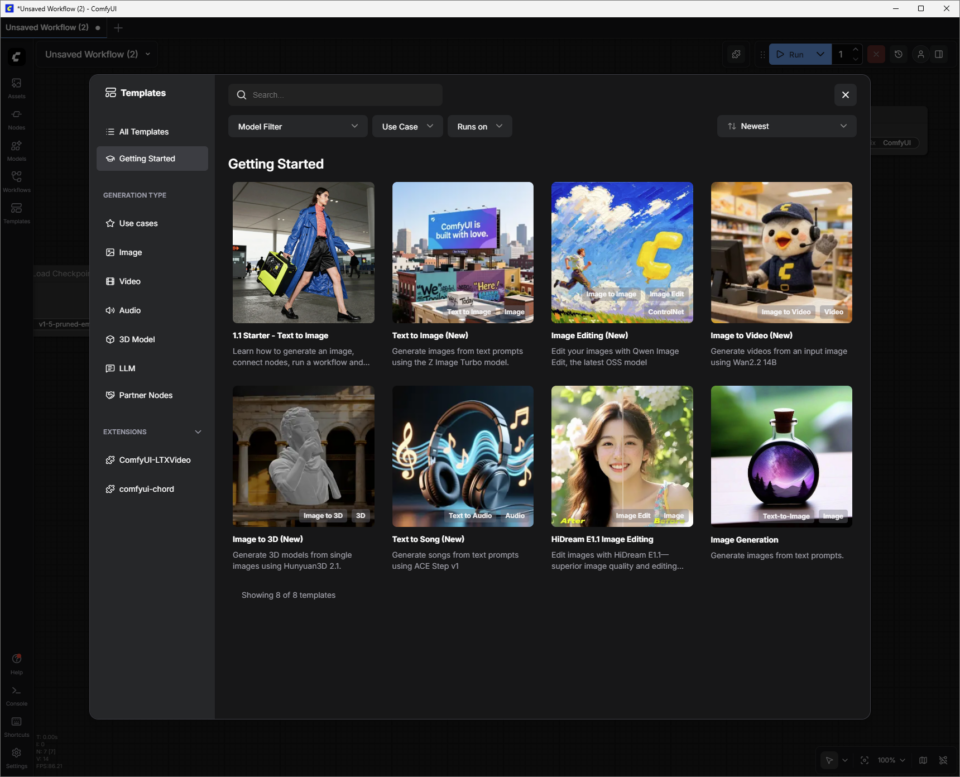
- スターター テンプレートを使用して、初期画像を作成します。
-
- [テンプレート] ボタンをクリックし、[はじめに] を選択し、[テキストから画像へ] を選択します。
- モデルの「ノード」を [画像を保存ノード] に接続します。これらのノードはAI を使用してコンテンツを生成するパイプラインとして機能します。
- 青い [実行する] ボタンを押すと、RTX 搭載 PC が最初の画像を生成する際に、緑色の「ノード」のハイライトが動くのを確認できます。
プロンプトを変更して再度実行し、ビジュアル生成 AI のクリエイティブな世界をさらに深く体験してください。
より高度な画像モデルやビデオ モデルを使用した ComfyUI テンプレートの詳細については、以下をご覧ください。
モデル サイズと GPU
ComfyUI と、それをサポートするモデルへの理解が深まるにつれて、GPU の VRAM 容量と、モデルがその容量に収まるかどうかを検討する必要があります。ここでは GPU の VRAM に応じて、始めるための例をいくつか示します。

画像の生成
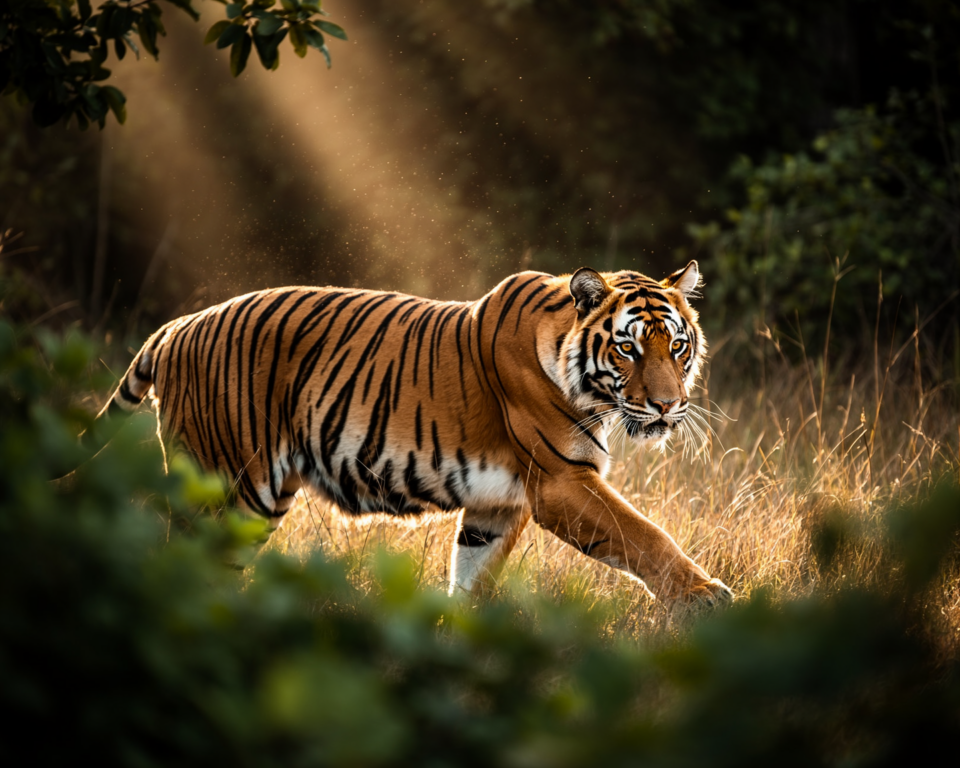
FLUX.2-Dev を使用して画像生成の品質を向上させる方法を検討します。
ComfyUI の[テンプレート] セクションで、[すべてのテンプレート」をクリックし、[FLUX.2 Dev テキストから画像] を探してください。これを選択すると、ComfyUI が接続されたノードの集合、すなわち「ワークフロー」を読み込みます。
FLUX.2-Dev には、ダウンロードする必要のあるモデル ウェイトがあります。
モデル ウェイトは AI モデル内部の「知識」であり、脳のシナプスのようなものです。FLUX.2 などの画像生成モデルはトレーニングの過程で、数百万の画像からパターンを学習しています。これらのパターンは、「ウェイト」と呼ばれる数十億個の数値として格納されています。
ComfyUI には、これらのウェイトが内蔵されていません。代わりに、Hugging Face などのリポジトリから必要に応じてダウンロードします。これらのファイルは巨大 (FLUX.2 はバージョンによっては 30GB 以上) であるため、十分なストレージとダウンロード時間が必要となります。
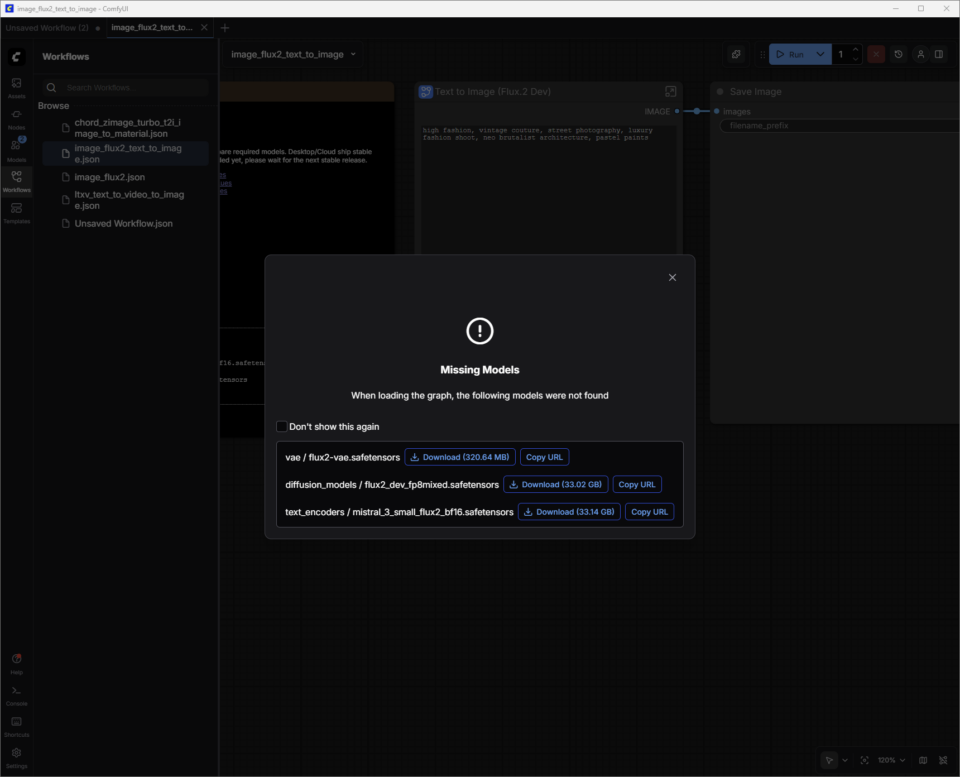
モデル ウェイトのダウンロードを案内するダイアログが表示されます。ウェイト ファイル (拡張子 .safetensors) は、ユーザーの PC 上の正しい ComfyUI フォルダに自動的に保存されます。
ワークフローの保存:
モデル ウェイトがダウンロードされたので、次は、この新しくダウンロードしたテンプレートを「ワークフロー」として保存します。
左上のメニュー (3 本線のアイコン) をクリックし、[保存] を選択します。ワークフローがユーザーの [ワークフロー] リストに保存されます (W キーを押すと、ウィンドウの表示/非表示を切り替えられます)。タブを閉じれば、作業内容を失うことなくワークフローを終了できます。
もし、モデル ウェイトのダウンロードが完了する前に、ダイアログを誤って閉じてしまった場合:
- W キーを押すと、[ワークフロー] ウィンドウが開きます。
- [ワークフロー] を選択すると、ComfyUI が読み込まれます。また、不足しているモデル ウェイトがある場合は、ダウンロードするよう促されます。
- これで ComfyUI が2-Dev を使った画像を生成する準備が整いました。
FLUX.2-Dev 向けのプロンプトのコツ:
- 被写体、設定、スタイル、雰囲気を明確かつ具体的に記述することから始めてください。例えば、「雨の中のヴィンテージ レーシング カーのシネマティックなクローズアップ、濡れたアスファルトに反射するネオン、ハイ コントラスト、35mm 写真」など。短めから中程度の長さのプロンプト (焦点を絞った 1 文または 2 文) は、特に初めての場合は、物語のような長いプロンプトよりも制御しやすい傾向にあります。
- 制約を追加し、一貫性と品質を確保します。以下のような項目を指定してください。
- フレーミング (「ワイドショット」や「ポートレート」)
- 詳細レベル (「高詳細、シャープ フォーカス」)
- リアリズム (「フォトリアル」や「スタイル化されたイラスト」)
- 結果がごちゃごちゃしすぎる場合は、形容詞を追加するのでなく、削除してください。
- ネガティブ プロンプトを避け、望むものだけをプロンプトに含めてください。
FLUX.2 プロンプトの詳細については、Black Forest Labs のこちらのガイドをご覧ください。
ディスク上の保存先:
画像の微調整が完了したら、[画像を保存ノード] を右クリックして、ブラウザーで画像を開くか、新しい場所に保存します。
ComfyUI のデフォルトの出力フォルダは、アプリケーションのタイプと OS によって、通常以下の通りです。
- Windows (スタンドアロン/ポータブル版): フォルダは通常、C:\ComfyUI\output またはプログラムを展開した場所内の同様のパスにあります。
- Windows (デスクトップ アプリケーション版): 通常、C:\Users\%username%\Documents\ComfyUI\output など、ドキュメント フォルダ内にパスが配置されています。
- Linux: インストール場所のデフォルトは ~/.config/ComfyUI です。
ビデオ生成のプロンプト
新しい LTX-2 モデルを例に、ビデオ生成の品質を向上する方法をご覧ください。
Lightrick の LTX‑2 は、ComfyUI で制御可能なストーリーボード スタイルのビデオ生成向けに設計された高度なオーディオ ビデオ モデルです。LTX‑2 画像からビデオ テンプレートにて、モデル ウェイトがダウンロードされたら、まずはプロンプトを長大な映画脚本ではなく、短いショットの説明として扱うことから始めてください。
最初の 2 つのテンプレートとは異なり、LTX‑2 画像からビデオ テンプレートでは、画像とテキスト プロンプトを組み合わせてビデオを生成します。
ユーザーは FLUX.2-Dev で生成した画像の 1 つを使用し、テキスト プロンプトを追加することで、その画像に命を吹き込むことができます。
LTX‑2 向けのプロンプトのコツ:
ComfyUI で最高の結果を得るには、現在形で流れのある一段落を記述するか、シーンの見出し (スラグライン)、アクション、キャラクター名、台詞を含む簡潔な脚本形式を使用してください。主要な要素を網羅する 4 ~ 6 文程度の説明文を目指しましょう。
- ショットとシーンを設定します (ワイド/ミディアム/クローズアップ、ライティング、色、テクスチャ、雰囲気)。
- アクションを明確なシーケンスとして記述し、目に見える特徴やボディ ランゲージでキャラクターを定義し、カメラの動きを指定します。
- 最後に、環境音、音楽、台詞などのオーディオを、引用符を使用して追加してください。
- 詳細レベルをショット スケールに合わせてください。たとえば、クローズアップは、ワイド ショットよりも、より正確なキャラクターやテクスチャの詳細が求められます。カメラがどこを動くかだけでなく、被写体とどう関わるかを明確にしてください。
プロンプトへの追加を検討すべきその他の詳細情報:
- カメラワークの指示: 「スロー ドリーイン」、「ハンドヘルド トラッキング」、「肩越しショット」、「横パン」、「ティルト アップ」、「プッシュ イン」、「プル バック」、「固定フレーム」などの指示を指定します。
- ショット タイプ: 照明効果、浅い被写界深度、自然な動きを考慮し、ワイド、ミディアム、クローズアップを指定します。
- ペーシング: スローモーション、タイムラプス、余韻のあるショット、連続ショット、フリーズ フレーム、あるいはリズムとトーンを形作るシームレスなトランジションを指示します。
- 雰囲気: 霧、雨、ゴールデンアワーのライト、反射、シーンを支えるリッチな表面テクスチャなど、シーンの細部を追加します。
- スタイル: プロンプトの早い段階で、絵画風、フィルム ノワール、アナログ フィルム、ストップ モーション、ピクセル化されたエッジ、ファッション エディトリアル、シュールなどのスタイルを指定してします。
- ライティング: ダイレクト バックライト、特定のカラー パレット、ソフト リム ライト、レンズ フレアなど、具体的な用語を用いて照明の詳細を指定します。
- 感情: 明確な表情表現や細かな仕草を伴う、単一の被写体のパフォーマンスに焦点を当ててプロンプトを作成します。
- 音声とオーディオ: 明瞭な環境音の描写を加えて、キャラクターが異なる言語で話したり歌ったりするよう指示します。
VRAM 使用率と画質の最適化
最先端モデルである LTX-2 は、高品質な成果を提供するために、大量のビデオ メモリ (VRAM) を使用します。解像度、フレーム レート、長さ、ステップ数が増えるにつれて、メモリ使用量が増加します。
ComfyUI と NVIDIA は協力して、GPU の VRAM が不足した場合にワークフローの一部をシステム メモリにオフロードできるようにするウェイト ストリーミング機能を最適化しましたが、これにはパフォーマンスの低下が伴います。
GPU とユースケースに応じて、妥当な生成時間を確保するためには、これらの要因を制限する必要があるかもしれません。
LTX-2 は非常に高度なモデルですが、他のモデルと同様に、設定の微調整が品質に大きな影響を与えます。
RTX GPU での LTX-2 使用の最適化の詳細については、『ComfyUI における LTX-2 向けクイック スタート ガイド』をご覧ください。
FLUX.2-Dev と LTX-2 を使ったカスタム ワークフローの構築
FLUX.2-Dev で画像を生成し、それをディスク上から探して、LTX-2 画像からビデオのワークフローに画像プロンプトとして追加するという ComfyUI ワークフロー間の移動は、モデルを新しいワークフローに組み合わせることで簡素化できます。
- 保存した2-Dev テキストから画像ワークフローを開きます。
- Text to Image (Flux.2-Dev) ノードを Ctrl + 左クリックで選択します。
- LTX-2 画像からビデオ ワークフローで、Ctrl + V キーを押してノードを貼り付けます。
- Text to Image (Flux.2-Dev) ノードの IMAGE ドットにカーソルを合わせ、左クリックし、画像/マスクのリサイズの入力ドットまでドラッグします。青いコネクタが表示されます。
新しい名前を付けて保存すれば、1 つのワークフローで画像とビデオの両方にテキスト プロンプトを入力できるようになります。
高度な 3D 生成
FLUX.2 による画像生成や LTX‑2 によるビデオ生成の次のステップとして、3D によるガイドの追加が挙げられます。3D ガイド付き生成 AI のための NVIDIA Blueprint は、3D シーンとアセットを活用して、RTX PC 上でより高度な制御が可能なプロダクション スタイルの画像とビデオのパイプラインを構築する方法を示しています。これには、ユーザーが調査、微調整、拡張できる既成のワークフローが含まれています。
クリエイターは、Stable Diffusion サブレディットや ComfyUI の Discord で作品を披露したり、他のユーザーと交流したり、助けを求めたりすることができます。
#ICYMI — NVIDIA RTX AI PC の最新情報
💻CES 2026 における NVIDIA
CES の発表には、LTX-2 と ComfyUI のアップグレードを使用した PC 上での 4K AI ビデオ生成の高速化が含まれています。さらに、ComfyUI、LTX-2、llama.cpp、Ollama、Hyperlink などにおける主要な RTX アクセラレーションにより、AI PC でのビデオ、画像、テキスト生成のユースケースが可能になりました。
📝 Black Forest Labs FLUX 2 のバリエーション
FLUX.2 [klein] は、画像の生成と編集の両方に対応し、最先端の画質を実現するコンパクトで超高速なモデル群です。これらのモデルは NVFP4 および NVFP8 によって高速化され、最大 2.5 倍の速度向上を実現し、幅広い RTX GPU でパフォーマンスを発揮します。
✨ Project G-Assist のアップデート
デフォルトで有効になった新しい「リーズニング モード」により、Project G-Assist は精度とインテリジェンスが向上し、複数のコマンドを一度に実行する機能も備わりました。G-Assist は、G-SYNC モニターの制御、および CORSAIR 周辺機器と CORSAIR PC コンポーネントにおける iCUE 経由でのライティング、プロファイル、パフォーマンス、冷却機能などの設定を制御できるようになりました
さらに、Elgato Stream Deck への対応が近日中に予定されており、G-Assist はほぼすべてのシステムのチューニングと制御を可能にする統合 AI インターフェイスに近づいています。また、G-Assist プラグイン開発者向けには、Cursor ベースの新しいプラグイン ビルダーを提供し、Cursor のエージェント型コーディング環境を活用して開発を加速します。
NVIDIA AI PC については、Facebook、Instagram、TikTok、X で確認できます。また、RTX AI PC ニュースレターを購読すると、最新情報を確実に受け取ることができます。
LinkedIn と X で NVIDIA Workstation をフォローしてください。
ソフトウェア製品情報に関するお知らせをご覧ください。